sonomono ウェルネスプログラム
sonomono® ウェルネスプログラム

個別オンライン相談会を
受け付けています。

プログラム内容の詳細は、個別オンライン相談会にてご案内させていただきます。お気軽にお申し込みください。

よくあるご質問(マイページ)

マイページに関して
よくあるご質問をまとめました。

そのもの納豆のお届けについて

お届け先住所を変更したい

こちらのフォームよりご連絡ください

「そのもの納豆」の飲み方などが知りたい

こちらよりご確認ください(当社公式サイトに移動します)

アンケートについて

うんちが1日3回でた場合、色とか形がバラバラだったときはどうしたらよいですか?

便の量が一番多い回の状態(におい、色、形)を記入してください。

私が回答したものは、どこまでの情報を会社は確認できますか?

申込時や毎日のご入力、定期アンケートのご回答内容は、個人が特定されない形式で集計・分析し、所属企業へ提供いたします。どなたの回答かが特定されることはありませんので、安心してご記入ください。

食習慣が変わりました、どこから変更しますか?

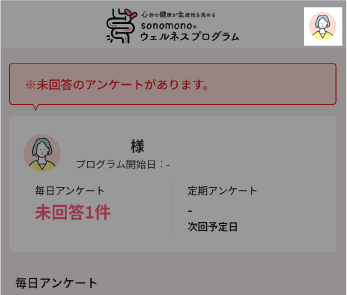
マイページTOPの右上にある顔のアイコンから「アカウント情報」に移動します。
「アカウント情報」ページの「基本設定」にある「食事習慣の変更」から変更が可能です。

アカウント情報について

毎日アンケートのプッシュ通知設定について

毎日アンケートの記録漏れを防ぐために、スマートフォン(iPhone/Android)でプッシュ通知の設定が可能です。以下の手順に沿って、設定をお願いいたします。
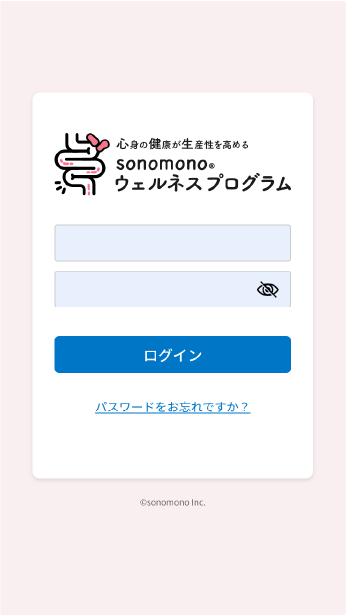
  1. 通知を受けるスマートフォン(iPhone/Android)のウェブブラウザからsonomonoウェルネスプログラム(SWP)のマイページにログインし、右上のアイコンより「アカウント情報」ページへ進んでください。(下記参照)
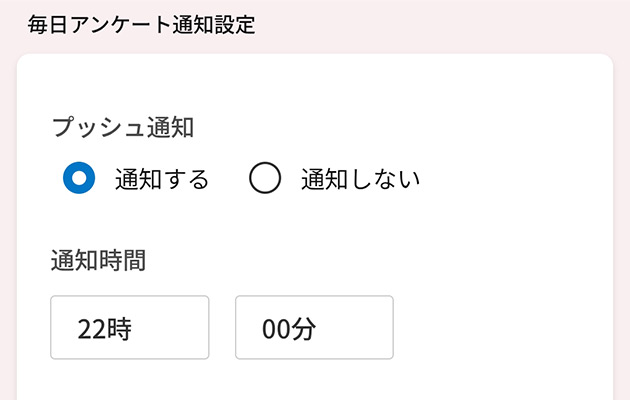
  2. SWPマイページの「アカウント情報」ページにある「毎日アンケート通知設定」で「通知する」を選択し、通知時間を設定してください。(下記参照)

詳しい設定方法は、下記の案内をご参照のうえご対応ください。

SWPマイページ「アカウント情報」

  1. マイページにログインします。
  1. TOPページの右上のアイコンより「アカウント情報」ページへ進みます。「アカウント情報」ページの表示を確認後、スマートフォンの設定に進んでください。※スマートフォン設定前にプッシュ通知を設定することはできません。

    iPhoneの通知設定

    ※「アカウント情報」ページを表示している状態で、下記スマートフォンの設定を行ってください。
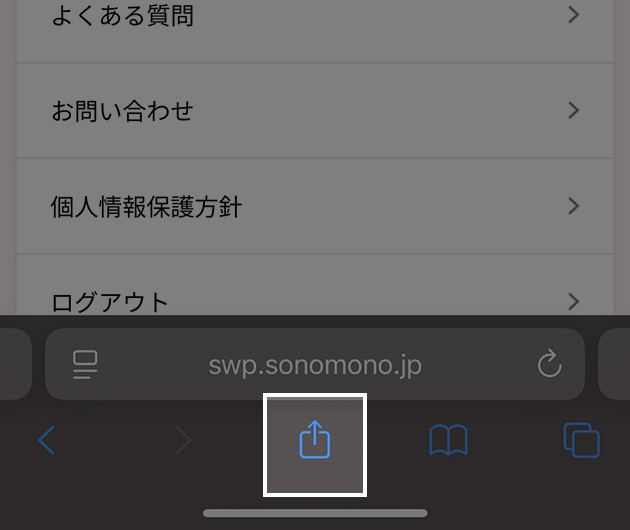
    1. Safariでこのページを開いていると想定します。上矢印のアイコンをタップしメニューを表示します。
    1. メニューの「ホーム画面に追加」をタップします。
    1. ホームに表示されるアプリ名が「SWP」のままで良ければそのまま「追加」を押します。
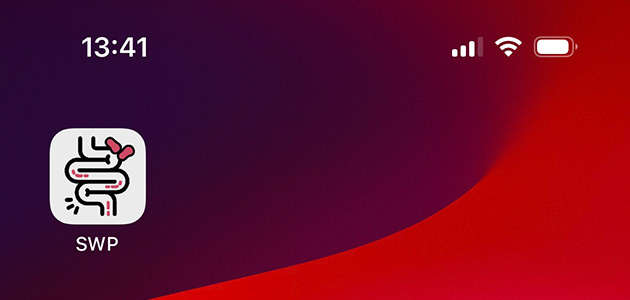
    1. ホームにSWPのアイコンが表示されたらインストールは完了です。
    1. アプリのアイコンをタップし、従業員ログインの上、アカウント情報ページ(現在ご覧になっているページ)を開きます。

    Androidの通知設定

    ※「アカウント情報」ページを表示している状態で、下記スマートフォンの設定を行ってください。

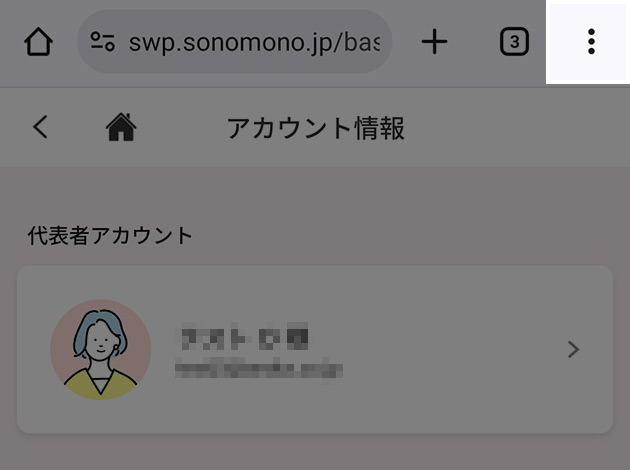
    1. Chromeでこのページを開いていると想定します。メニューアイコンをタップしメニューを表示します。
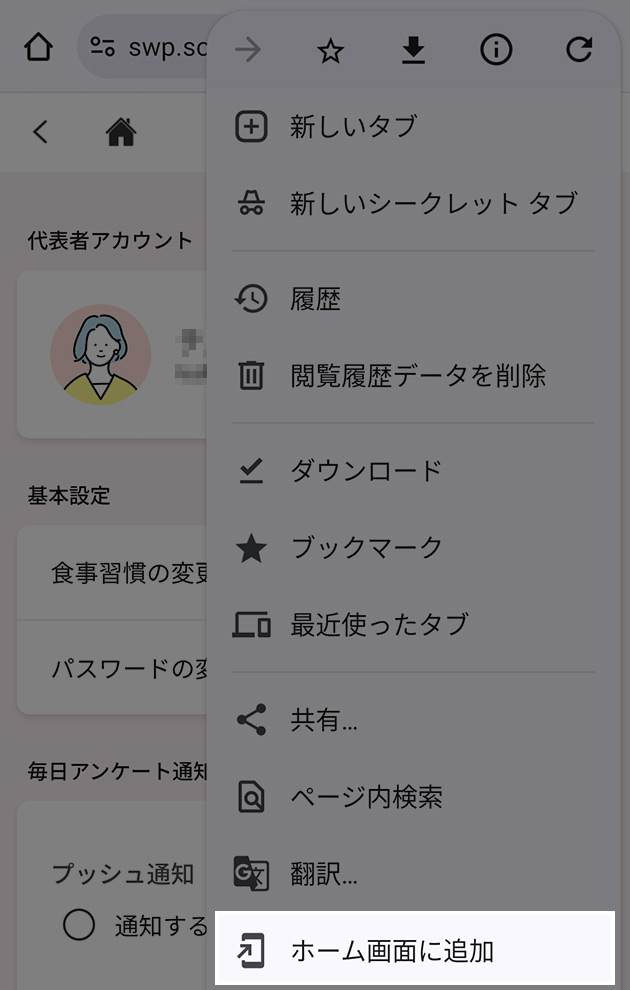
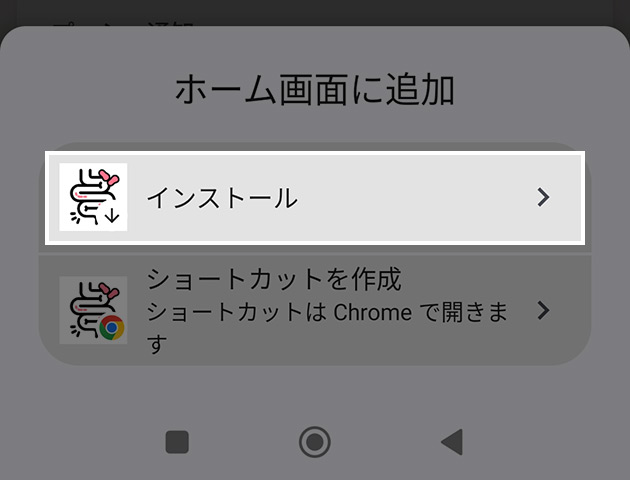
    1. メニューの「ホーム画面に追加」をタップします。
    1. 「インストール」を選択します。
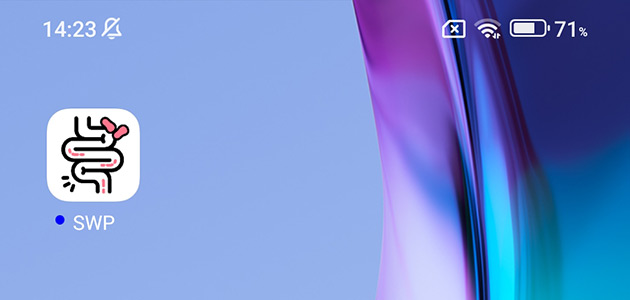
    1. ホームにSWPのアイコンが表示されたらインストールは完了です。
    1. アプリのアイコンをタップし、従業員ログインの上、アカウント情報ページ(現在ご覧になっているページ)を開きます。「通知する」を選択すると、許可を求めるダイアログが表示されるので「許可」を押します。

    マイページの通知設定

    1. スマートフォンの通知設定後、アカウント情報ページにある「毎日アンケート通知設定」の「プッシュ通知」より「通知する」を選択し、希望の通知時間を設定してください。
      ※通知時間は「通知する」を選択後に表示されます。